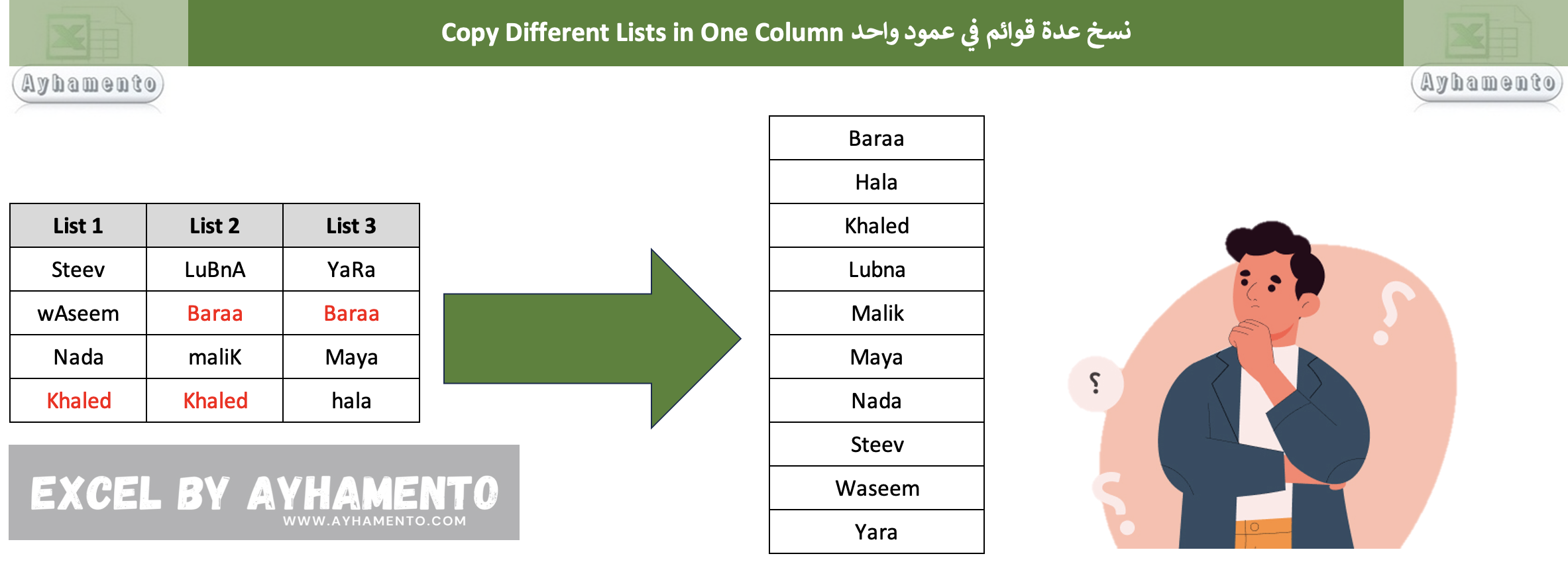
نسخ عدة قوائم في عمود واحد
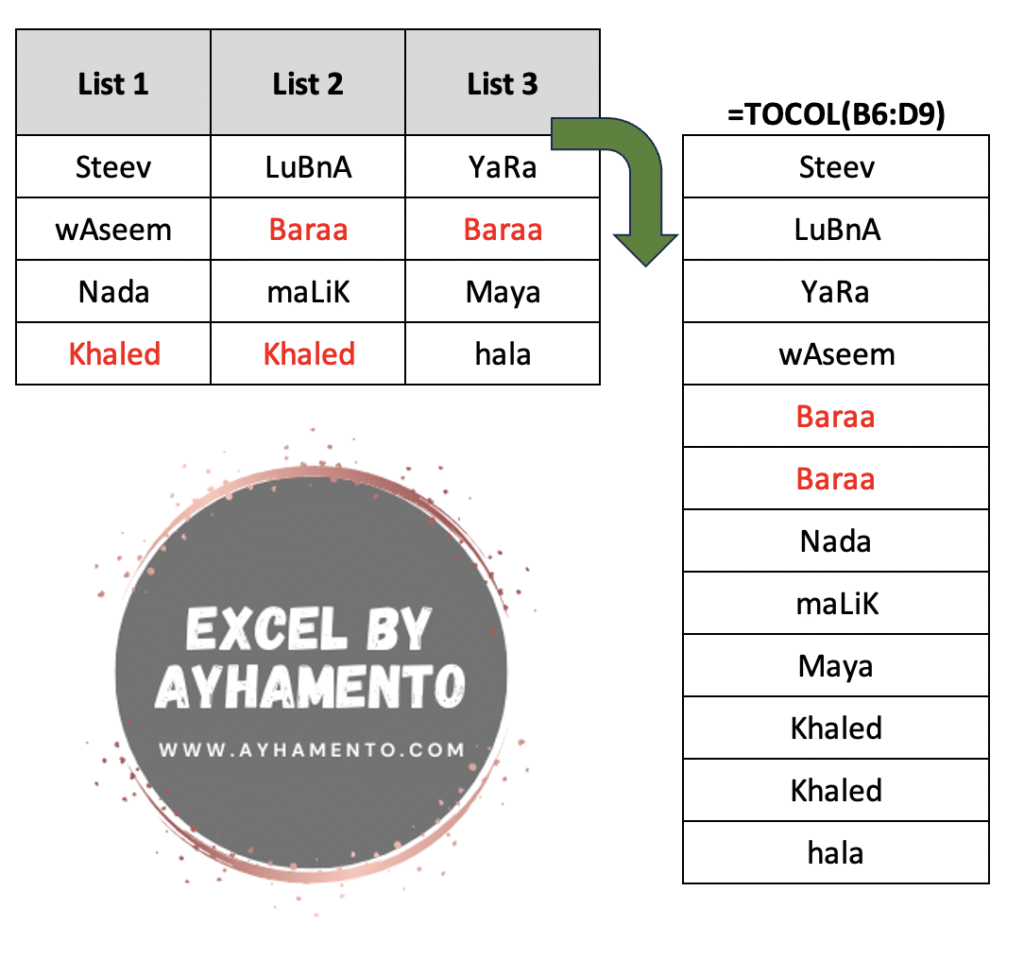
يمكننا نسخ عدة قوائم إلى عمود واحد من خلال كتابة دالة واحدة وهي دالة:
TOCOL
كل ما عليك فعله هو كتابة الدالة بالشكل التالي، وتحديد المجال الذي تود منه نسخ القوائم/الأسماء.
=Tocol(B6:D9)
على اعتبار أن المجال
B6:D9
هو المجال الذي يحتوي على القوائم التي تود نسخها.
وإذا أردت أن تقوم بترتيب هذه الأسماء بشكل تصاعدي كل ما عليك فعله هو كتابة دالة إضافية، وهي دالة:
SORT
تعمل هذه الدالة على ترتيب الخلايا بشكل تصاعدي
نكتب الدالة بالشكل التالي:
=SORT(F6:F17)
حيث أن المجال
F6:F17
هو المجال الذي يحتوي على قائمة الأسماء التي قمنا بنسخها من خلال الدالة السابقة. .
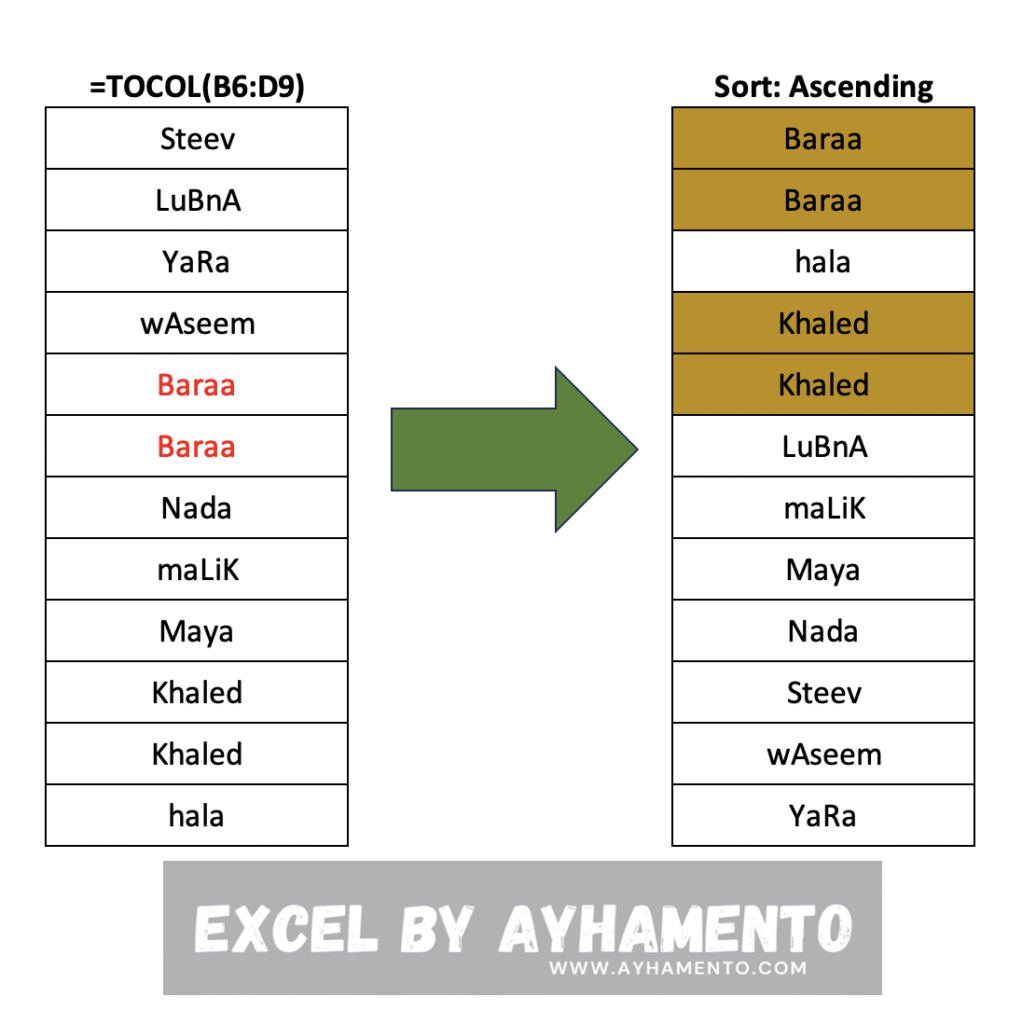
(براء وخالد) لاحظ أن هنالك بعد الأسماء مكررة ..
لذا يجب علينا استخدام دالة أخرى لحذف التكرارات وهي دالة
UNIQUE
تقوم هذه الدالة على حذف التكرارات لتكون النتيجة فقط الأسماء بدون أي تكرار
نكتب الدالة كالتالي:
=UNIQUE(H6:H17)
حيث قمنا بتحديد العمود المجاور والذي يحتوي على الأسماء التي قمنا بترتيبها تصاعدياً من خلال الخطوة السابقة
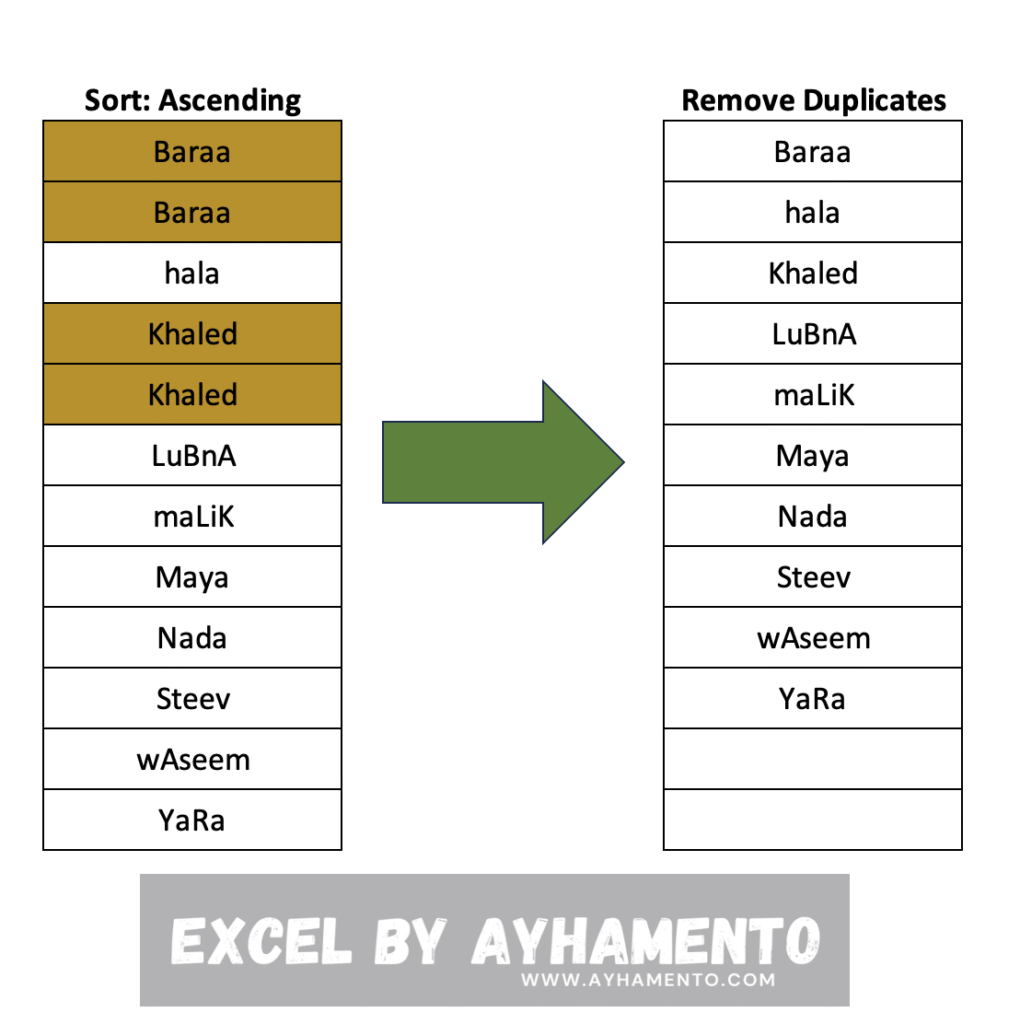
والآن بعد أن حصلنا على قائمة الأسماء مرتبة بشكل تصاعدي وبدون تكرارات، يبقى لنا خطوة واحدة فقط قبل الإنتهاء، وهي تغيير تنسيق الأسماء.
لاحظ أن هنالك بعض الأسماء تمت كتابتها بحروف صغيرة وكبيرة بشكل عشوائي، ومن خلال تغيير تنسيق هذه الأسماءسنحصل على قائمة الأسماء بالشكل المطلوب.
هنا سنستخدم دالة
PROPER
تعمل هذه الدالة على تغيير حالة النص من خلال تحويل الحرف الأول إلى حرف كبير وتحويل حالة الأحرف المتبقية إلى أحرف صغيرة.
نقوم بكتابة الدالة على الشكل التالي٬
=PROPER(J6:J17)
حيث أن المجال الذي تم اختياره هو العمود الئي يحتوي على الأسماء التي قمنا بالحصول عليها من خلال الخطوة السابقة (أي العمود المجاور)